第 6 课 · NeoPixel 灯板
这一课学什么?
这一课只讲一个核心点:让灯光成为程序结果的一部分。
NeoPixel 灯板适合拿来做三类事情:
- 显示状态
- 做动态效果
- 练习循环和编号控制
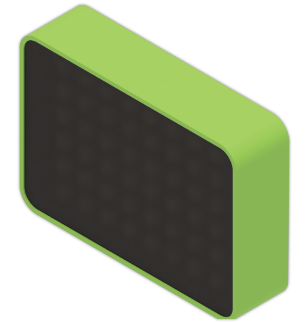
这块灯板一共有 48 颗灯珠,按从左到右、从上到下的顺序排列,可以看成 6 行 8 列。
学习目标
- 会给扩展模块上电并初始化 NeoPixel 灯板
- 会一次点亮全部灯珠
- 会按编号控制单颗灯珠
- 会做出流水灯、轮转和彩色渐变这类基础效果
- 理解“先布置图案,再让图案变化”的写法
用到的硬件和功能
这一课需要接入 NeoPixel 灯板。
会用到的接口主要有:
cm.power_on():给扩展模块上电。cm.neopixel_attach(n=48):初始化 NeoPixel 灯板。n是灯珠数量,CoCube 这块灯板通常用48。cm.neopixel_set_all(r, g, b):把所有灯珠设置成同一种颜色。r/g/b范围都是0~255。cm.neopixel_set(i, r, g, b):设置第i颗灯珠的颜色。注意编号从1开始,不是从0开始。cm.neopixel_set_color(i, color):设置第i颗灯珠的整数颜色值。color通常可以由cm.color_from_rgb(...)生成。cm.neopixel_clear():熄灭全部灯珠。cm.neopixel_rotate(n=1):把当前灯光图案整体循环移位。n为正表示向后移,n为负表示向前移。cm.neopixel_shift_all_colors(delta):整体改变当前图案的色相,适合做渐变和彩虹效果。cm.color_from_rgb(r, g, b):把 RGB 颜色打包成一个整数颜色值。cm.random_color():随机生成一个适合直接显示的颜色值。
先认识这个能力
NeoPixel 和屏幕有点像,都是“输出类”能力。
区别在于:
- 屏幕更适合显示文字和图形
- NeoPixel 更适合用颜色和动画表达状态
这一课里的代码会反复出现两个动作:
- 先把某些灯珠设成你想要的颜色
- 再通过循环让它们按时间变化
开始编程
1. 先把整块灯板点亮
import time
import cocube_module as cm

cm.power_on()
time.sleep_ms(300)
cm.neopixel_attach(48)

cm.neopixel_set_all(0, 120, 255)
先确认最基础的一步能跑通:
- 模块能正常上电
- 灯板能被正确初始化
- 所有灯珠都能一起点亮
如果想熄灭,补一行就可以:
cm.neopixel_clear()
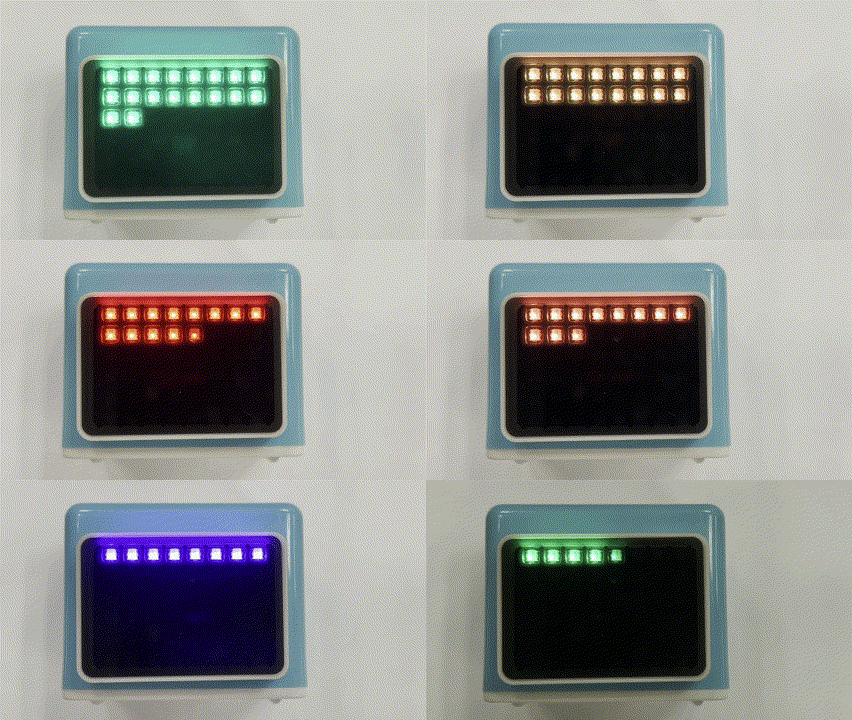
2. 逐颗点亮,做一个最简单的流水灯
import time
import cocube_module as cm

cm.power_on()
time.sleep_ms(300)
cm.neopixel_attach(48)

while True:
    for i in range(1, 49):
        cm.neopixel_clear()
        cm.neopixel_set(i, 255, 80, 0)
        time.sleep_ms(60)
这段程序很适合拿来理解两个关键点:
- NeoPixel 的编号从
1到48 for循环可以让同一段动作按顺序重复执行
3. 先排出一整行,再做轮转效果
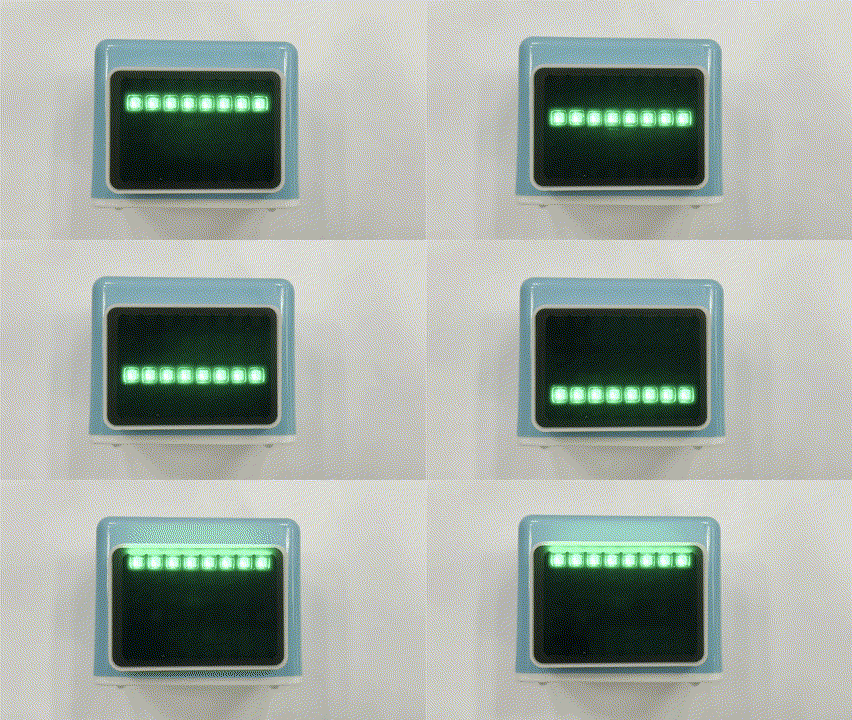
因为每一行有 8 颗灯珠,所以如果先点亮 1~8 号灯珠,再执行 rotate(8),就相当于整行一起移动。
import time
import cocube_module as cm

cm.power_on()
time.sleep_ms(300)
cm.neopixel_attach(48)
cm.neopixel_clear()

for i in range(1, 9):
    cm.neopixel_set(i, 0, 255, 80)

while True:
    cm.neopixel_rotate(8)
    time.sleep_ms(120)
4. 让整块灯板做颜色渐变
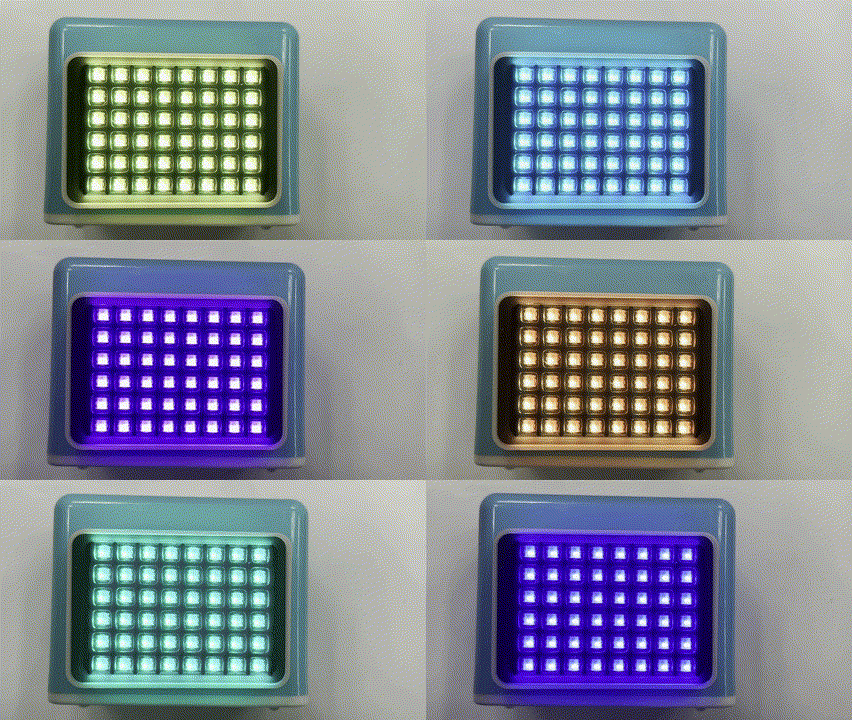
如果你已经有一组颜色图案,可以继续让整块灯板的色相慢慢变化。
import time
import cocube_module as cm

cm.power_on()
time.sleep_ms(300)
cm.neopixel_attach(48)

base_colors = [
    cm.color_from_rgb(255, 0, 0),
    cm.color_from_rgb(255, 128, 0),
    cm.color_from_rgb(255, 255, 0),
    cm.color_from_rgb(0, 180, 255),
]

for i in range(1, 49):
    cm.neopixel_set_color(i, base_colors[(i - 1) % len(base_colors)])

while True:
    cm.neopixel_shift_all_colors(4)
    time.sleep_ms(80)
运行时观察什么
运行这节课的程序时,重点看这些现象:
- 灯珠编号是不是按预期顺序变化
- 整行轮转时,图案是不是每次移动
8颗 - 不同颜色的亮度感受会不会差很多
- 动画太快或太慢时,
sleep_ms()改多少会更合适
常见问题 / 使用提醒
- NeoPixel 功耗不低,连续高亮运行会更快耗电
- 灯珠编号从
1开始;如果按0开始写,效果通常会不对 - 建议先单独测试 NeoPixel,再和别的外设组合
- AI 摄像头模式会占用
GPIO22,这时 NeoPixel 不能同时使用
挑战一下
试着做一个“状态灯板”:
- 待机时显示一种颜色
- 运行中显示另一种颜色
- 完成时再切换成第三种颜色
如果想继续升级,可以把“整块同色”改成“每一行不同色”,再让整块图案轮转起来。
参考代码(默认折叠)
import time
import cocube_module as cm

cm.power_on()
time.sleep_ms(300)
cm.neopixel_attach(48)

row_colors = [
    cm.random_color(),
    cm.random_color(),
    cm.random_color(),
    cm.random_color(),
    cm.random_color(),
    cm.random_color(),
]

for row in range(6):
    color = row_colors[row]
    for col in range(8):
        idx = row * 8 + col + 1
        cm.neopixel_set_color(idx, color)

while True:
    cm.neopixel_rotate(8)
    time.sleep_ms(150)
快速参考
这一课最常用的写法是:
import cocube_module as cm

cm.power_on()
cm.neopixel_attach(48)
cm.neopixel_set_all(0, 0, 255)
cm.neopixel_attach(48):初始化 48 颗灯珠cm.neopixel_set_all(...):全部点亮成同一种颜色cm.neopixel_set(i, ...):设置单颗灯珠cm.neopixel_set_color(i, color):设置单颗整数颜色值cm.neopixel_rotate(...):整体轮转已有图案cm.neopixel_shift_all_colors(...):让现有图案整体变色
如果想继续查外设接口,可以查看 cocube_module 快速参考。