第 1 课 · 屏幕显示基础
这一课学什么?
这一课先不让 CoCube 到处移动,只做一件事:把代码运行结果直接显示在屏幕上。
屏幕是最直观的反馈窗口。
当你先学会把文字、颜色和图形稳定地显示出来,后面做运动、感知和任务控制时,就能更方便地把状态也显示出来。
学习目标
- 会初始化 CoCube 板载屏幕
- 会用默认中文字库显示文字和简单图形
- 会用变量刷新屏幕内容
- 能完成一个简单的“流水灯屏幕”挑战
用到的硬件和功能
这一课只需要 CoCube 本体,不需要额外接扩展模块。
会用到的接口主要有:
display.init():初始化屏幕并返回tft对象。入门阶段直接空参调用即可;它也支持rotation(朝向)、inversion(是否反色)、color_order(颜色顺序)这些参数。display.write(text, x, y, color=display.WHITE, bg=display.BLACK, size="normal", auto_wrap=False):显示文字。text是字符串;x/y是坐标;color是字色;bg是背景色;size可选small、normal、big。display.measure(text, size="normal"):计算文字宽度,适合做居中排版。tft.fill(color):用一种颜色填满整个屏幕。color一般传display.BLACK、display.BLUE这类颜色常量。tft.fill_rect(x, y, w, h, color):画实心矩形。x/y是左上角坐标;w/h是宽高;color是填充颜色。tft.fill_circle(x, y, r, color):画实心圆。x/y是圆心坐标;r是半径;color是填充颜色。
先认识这个能力
CoCube 的屏幕分辨率是 240 x 240。
写屏幕程序时,先记住下面这几个规则就够了:
- 左上角是坐标起点,也就是
(0, 0) x越大越往右,y越大越往下- 重新画新内容前,通常要先清屏,或者先把旧区域盖掉
- 当前固件已经准备好默认中文字库,直接用
display.write()就能显示中文和英文
开始编程
1. 先显示一句话和一个图形
先跑通一个最小程序,确认屏幕可以正常显示。
import display

tft = display.init()
tft.fill(display.BLACK)
display.write("你好,CoCube", 24, 40, display.YELLOW, display.BLACK)
tft.fill_circle(120, 128, 24, display.CYAN)
这段程序做了三件事:
- 初始化屏幕
- 把背景清成黑色
- 显示一行文字,再画一个圆
2. 把静态画面变成会变化的状态卡
接下来把变量也放进屏幕里,让显示内容跟着程序变化。
import time
import display

tft = display.init()
tft.fill(display.BLACK)
display.write("计数器", 72, 30, display.GREEN, display.BLACK)

for count in range(1, 7):
    tft.fill_rect(24, 92, 192, 56, display.BLUE)
    text = f"第 {count} 次"
    x = (display.WIDTH - display.measure(text, size="big")) // 2
    display.write(text, x, 104, display.WHITE, display.BLUE, size="big")
    time.sleep_ms(500)
如果你想继续改,可以先试三件事:
- 把标题改成自己的名字或任务名
- 把背景色从
display.BLUE改成别的颜色 - 把
range(6)改大一点,观察计数变化
运行时观察什么
运行上面的程序时,重点看这几件事:
- 文字坐标一变,显示位置会马上变
- 背景颜色和文字颜色一起决定画面是否清楚
display.measure()可以帮助你把变化内容摆到更合适的位置- 每次重画矩形区域后,旧数字会被覆盖掉
- 如果不先盖掉旧区域,变化内容容易重叠在一起
常见问题 / 使用提醒
- 屏幕没有反应时,先检查有没有调用
display.init() - 文字显示不完整时,先检查
x、y坐标是不是太靠边 - 内容刷新有残影时,先清屏,或者先用
fill_rect()盖掉旧区域 - 这一课先追求“显示稳定”,不用一开始就把画面做得很复杂
挑战一下:做一个“流水灯屏幕”
在 cocube-learn 的入门活动里,“流水灯”是很适合拿来练显示节奏的任务。
放到 CoCube MicroPython 里,可以把它理解成“屏幕上的 5 x 5 方格依次点亮”。
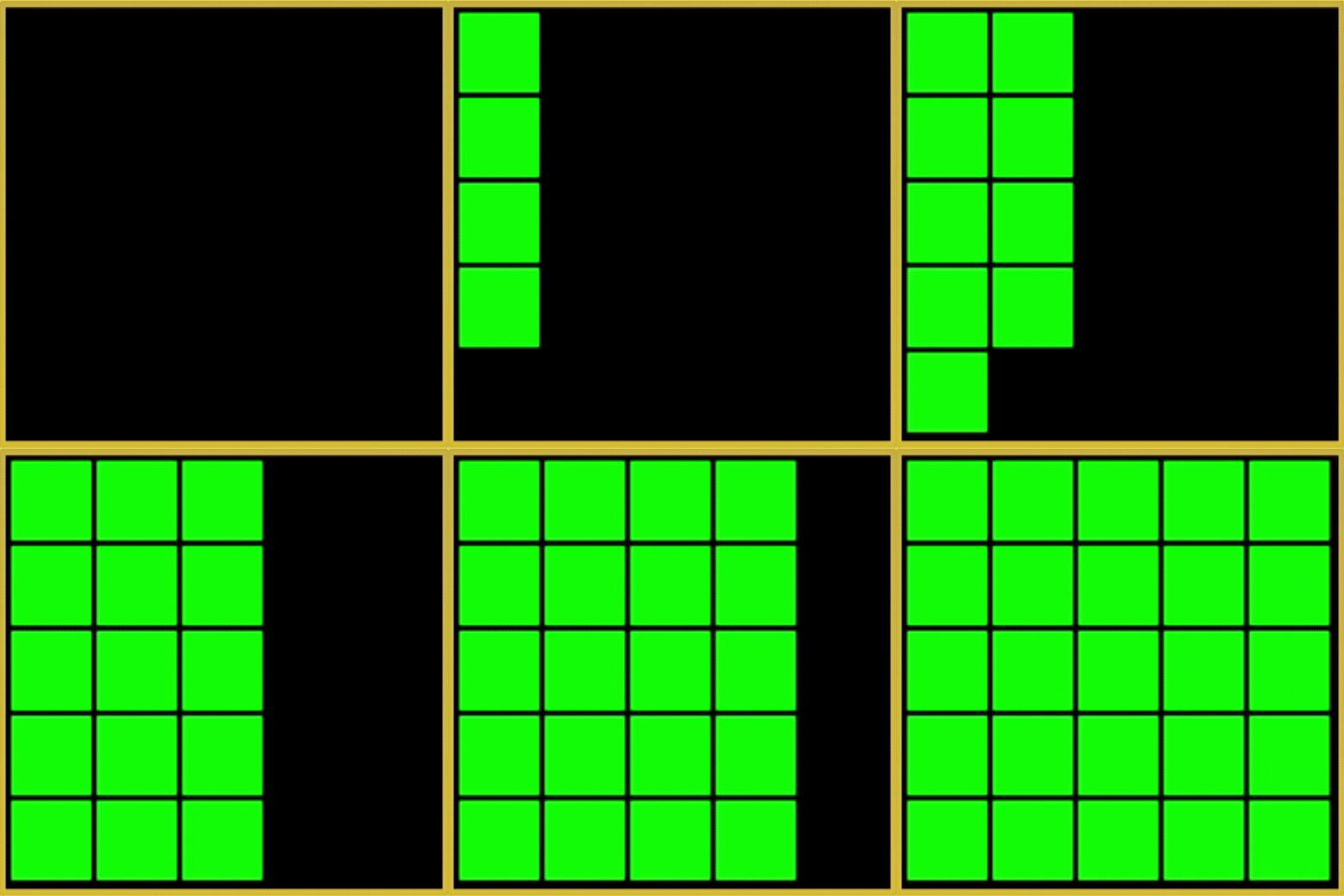
你可以按这个思路来做:
- 先画一个
5 x 5的方格区 - 每次只点亮其中一个小方块
- 按从左到右、从上到下的顺序依次显示
- 到最后一格后重新开始
如果想继续往上加:
- 把等待时间调短,让“流动”更快
- 把颜色改成红、绿、蓝或者自定义颜色
- 在流水灯上方再加一行文字,做成状态提示条
参考代码
import time
import display

tft = display.init()

bg = display.BLACK
border = display.color565(240, 210, 80)
off = display.color565(20, 40, 20)
on = display.color565(80, 255, 40)

cols = 5
rows = 5
cell = 38
gap = 4
left = 12
top = 12
border_w = 4

grid_w = cols * cell + (cols - 1) * gap
grid_h = rows * cell + (rows - 1) * gap
frame_w = grid_w + 2 * border_w
frame_h = grid_h + 2 * border_w

def draw_board(active_index):

    tft.rect(left, top, frame_w, frame_h, border)
    tft.rect(left + 1, top + 1, frame_w - 2, frame_h - 2, border)

    for row in range(rows):
        for col in range(cols):
            x = left + border_w + col * (cell + gap)
            y = top + border_w + row * (cell + gap)
            index = row * cols + col
            color = on if index <= active_index else off
            tft.fill_rect(x, y, cell, cell, color)

while True:
    tft.fill(bg)
    for active in range(cols * rows):
        draw_board(active)
        time.sleep_ms(120)
快速参考
这一课最常用的写法是:
import display

tft = display.init()
tft.fill(display.BLACK)
display.write("你好", 20, 40, display.YELLOW, display.BLACK, size="big")
display.init():初始化板载屏幕tft.fill(color):整屏填充背景色display.write(...):显示文字,直接支持中文display.measure(...):测量文字宽度,适合居中排版tft.fill_rect(...):画矩形,适合做底色或状态框tft.fill_circle(...):画圆形,适合做简单图标
如果需要更多接口,可以继续查看 display 模块快速参考。