搭建开发环境
本页的目标是把 CoCube 的 MicroPython 开发环境一次跑通:能连接、能烧录、能看到
>>>、能执行一行测试代码。
本页完成标准
完成后,你应该能够做到:
- 电脑已经安装 Thonny
- CoCube 已刷入课程对应的 MicroPython 固件
- Thonny 能连接到 CoCube,并在 Shell 中看到
>>> - 一行测试代码可以正常执行
使用材料
- CoCube 机器人
- USB 数据线
- 一台电脑
- 固件文件
cocube_mpy_xxxx.bin(点此下载)
1. 先理解这套开发流程
对 CoCube 来说,开发流程可以先简单理解成两层:
- 先把 MicroPython 固件刷进 CoCube
- 再用 Thonny 把
.py文件上传到 CoCube 上运行
这页先解决第一层和最基本的连接验证。
更具体的文件管理、脚本运行和 main.py,下一页再讲。
2. 安装 Thonny
Thonny 是这套教程默认使用的开发工具。
后面的截图、文件管理和 Shell 演示都以 Thonny 为准。
建议先把 Thonny 和固件文件准备好,再开始连接、烧录和验证,会更顺。
2.1 下载并安装
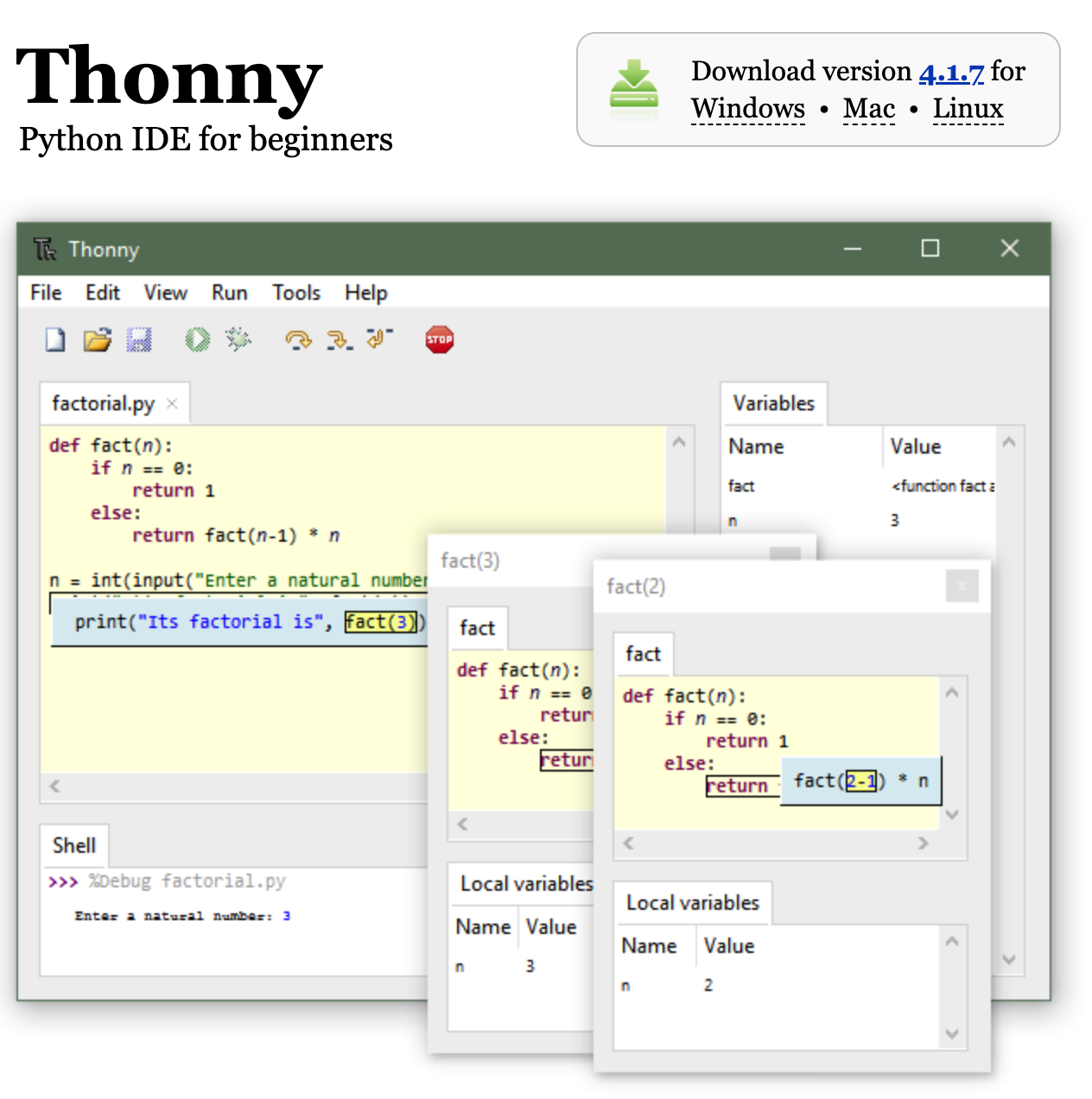
前往 Thonny 官网 下载并安装。
3. 烧录 MicroPython 固件
CoCube 要先刷入正确的 MicroPython 固件,后面的连接、上传和运行才会稳定。下面保留 2 种常用方式。
- 通过 Thonny(自定义固件)
- 通过乐鑫 Flash 下载工具
这是最稳妥的方式。你可以直接使用课程对应的本地固件文件,不依赖 Thonny 在线拉取默认固件。
-
准备固件:先下载并准备好 CoCube 对应的固件文件:下载 CoCube MicroPython 固件。
-
连接 CoCube:长按 CoCube 底部按钮开机,然后用 USB 数据线把 CoCube 连接到电脑。
-
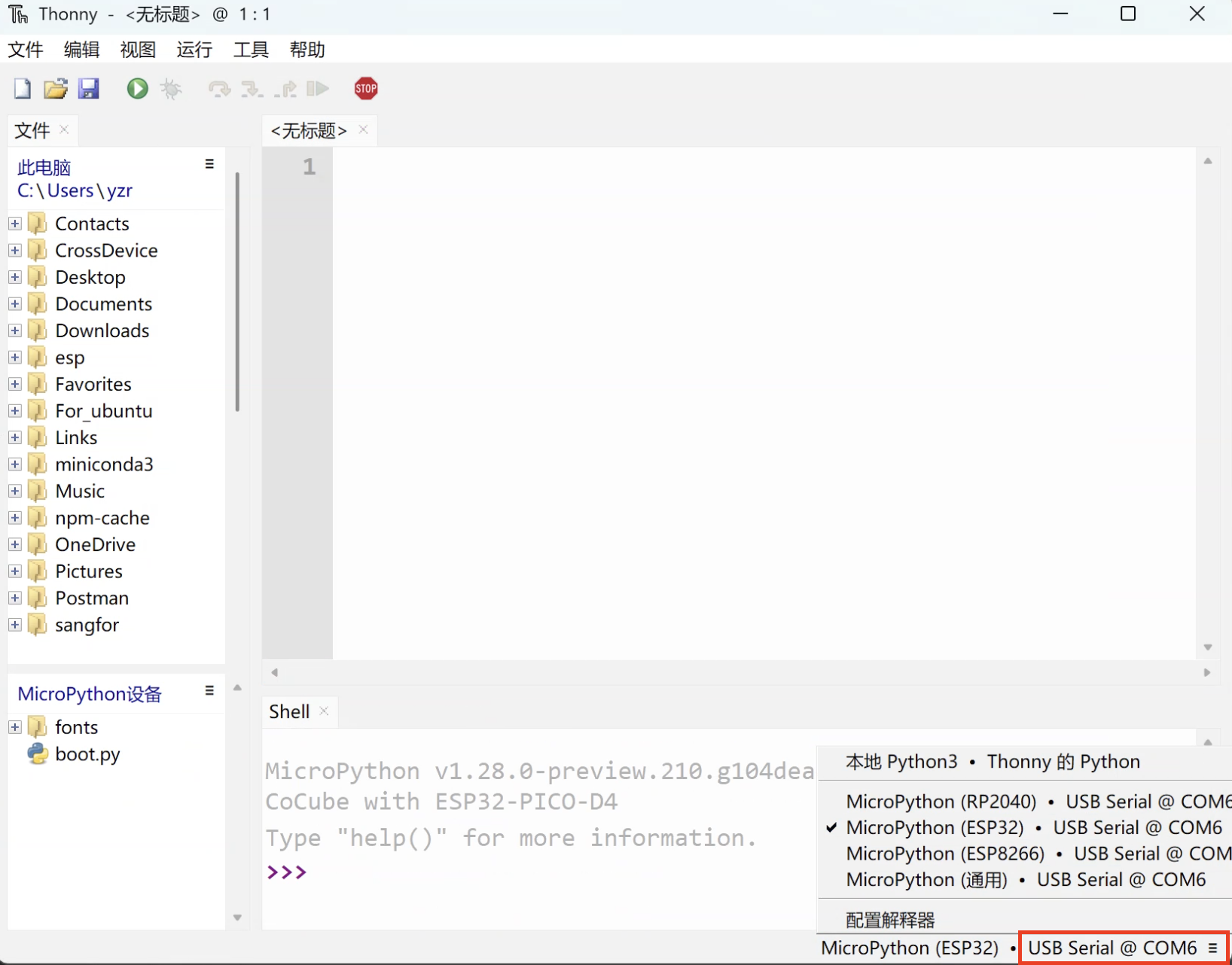
配置解释器:打开 Thonny,点击窗口右下角的解释器状态框,然后选择
配置解释器。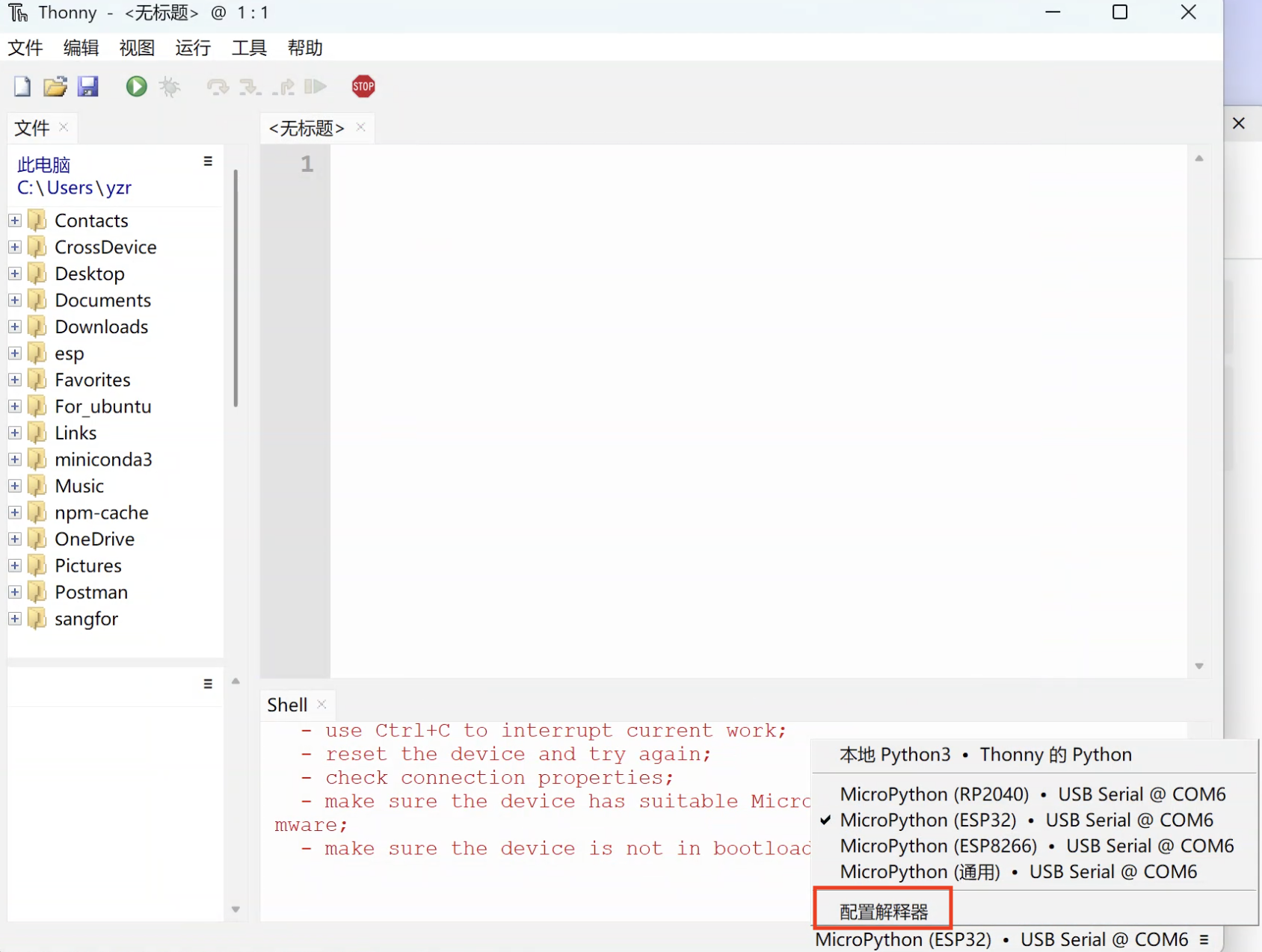
-
打开固件烧录工具:在弹窗中选择
MicroPython(ESP32)解释器和设备端口,然后点击安装或更新 MicroPython(esptool)。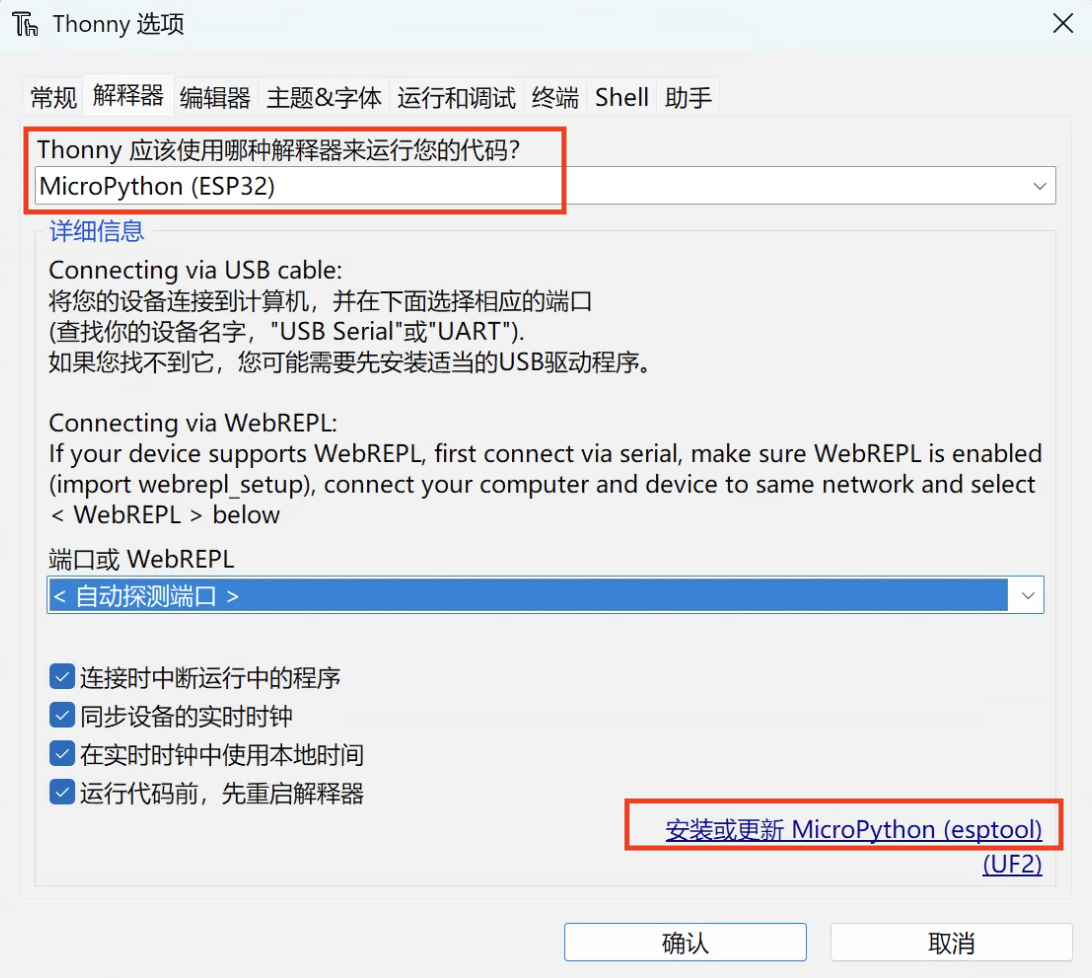
-
选择本地固件:在
Install MicroPython(esptool)窗口中点击右下角的☰,再点击Select local MicroPython image,选中 CoCube 固件文件。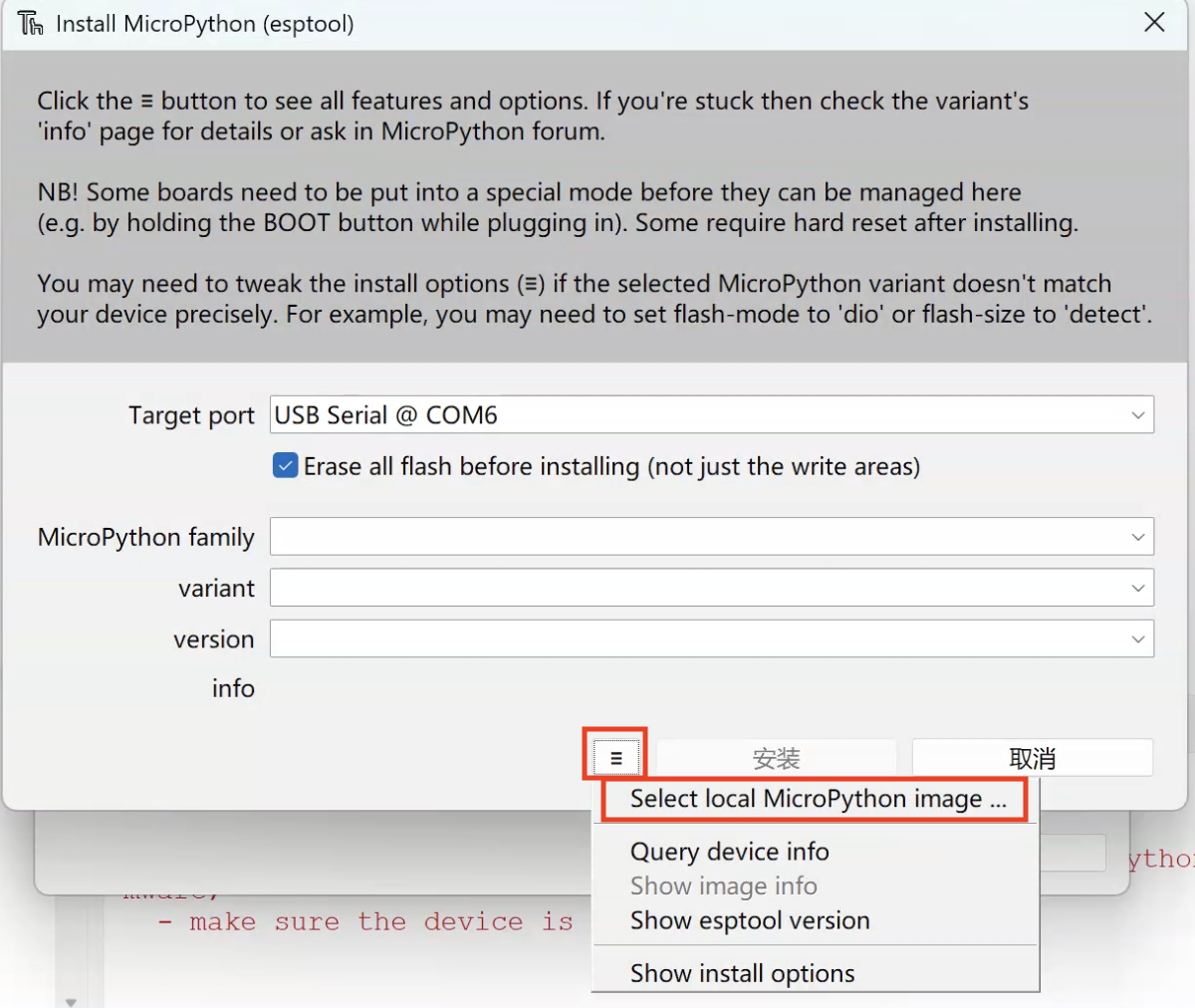
-
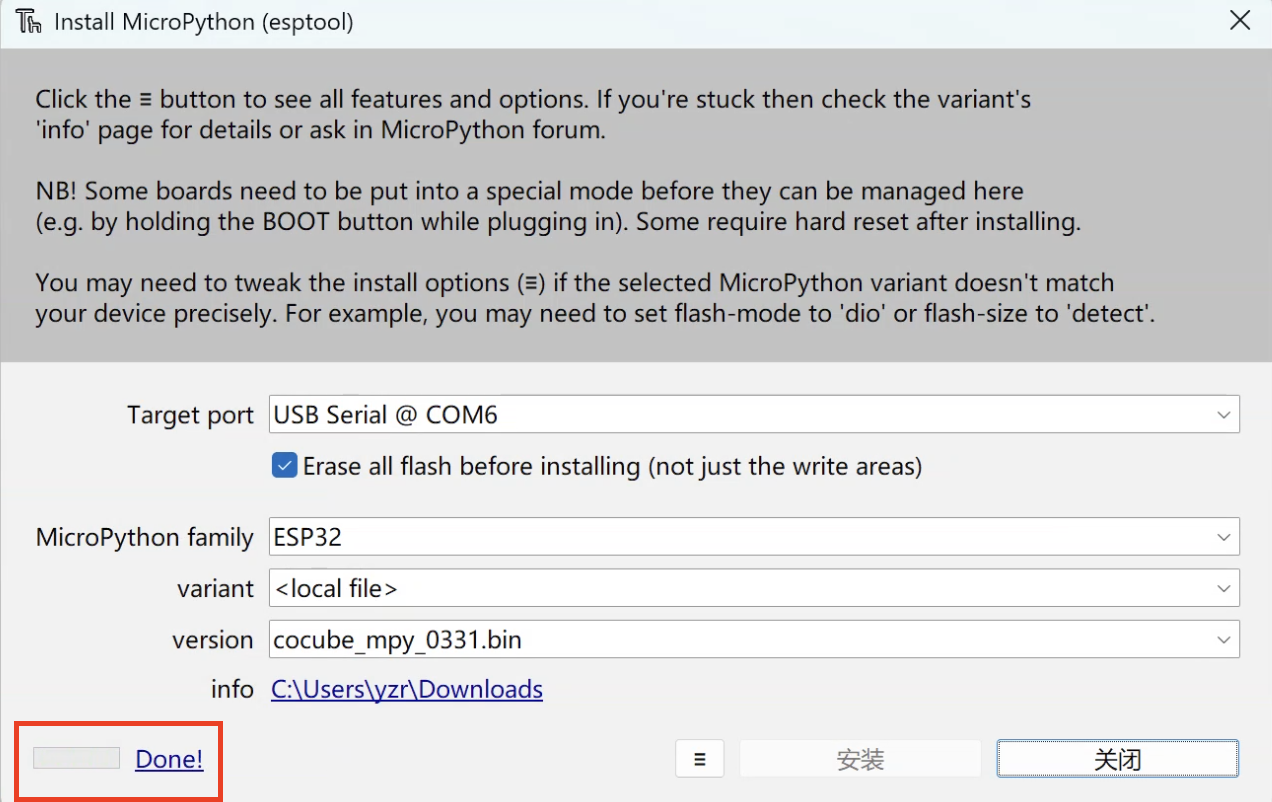
开始烧录:点击
安装,等待擦除和写入完成,直到出现Done!。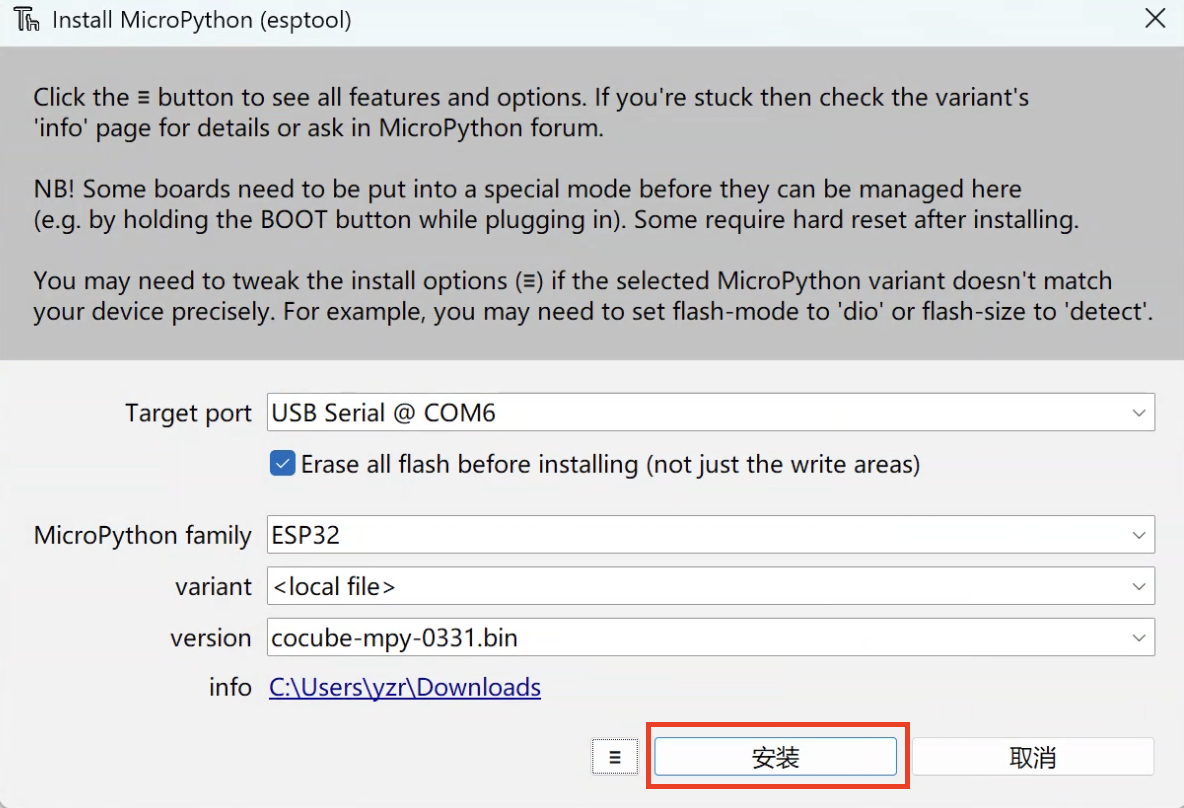
这是底层工具方式,适合需要手动指定芯片型号、地址和波特率的情况。
-
准备固件:先下载并准备好固件文件:下载 CoCube MicroPython 固件。
-
下载工具:下载 Flash 下载工具。
-
打开工具:解压并运行
flash_download_tool.exe。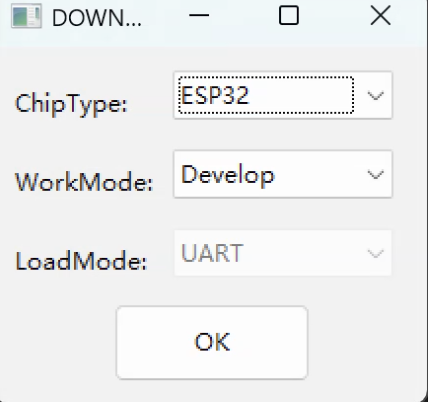
ChipType选择 ESP32。WorkMode选择Develop。LoadMode选择UART。
-
设置固件文件:
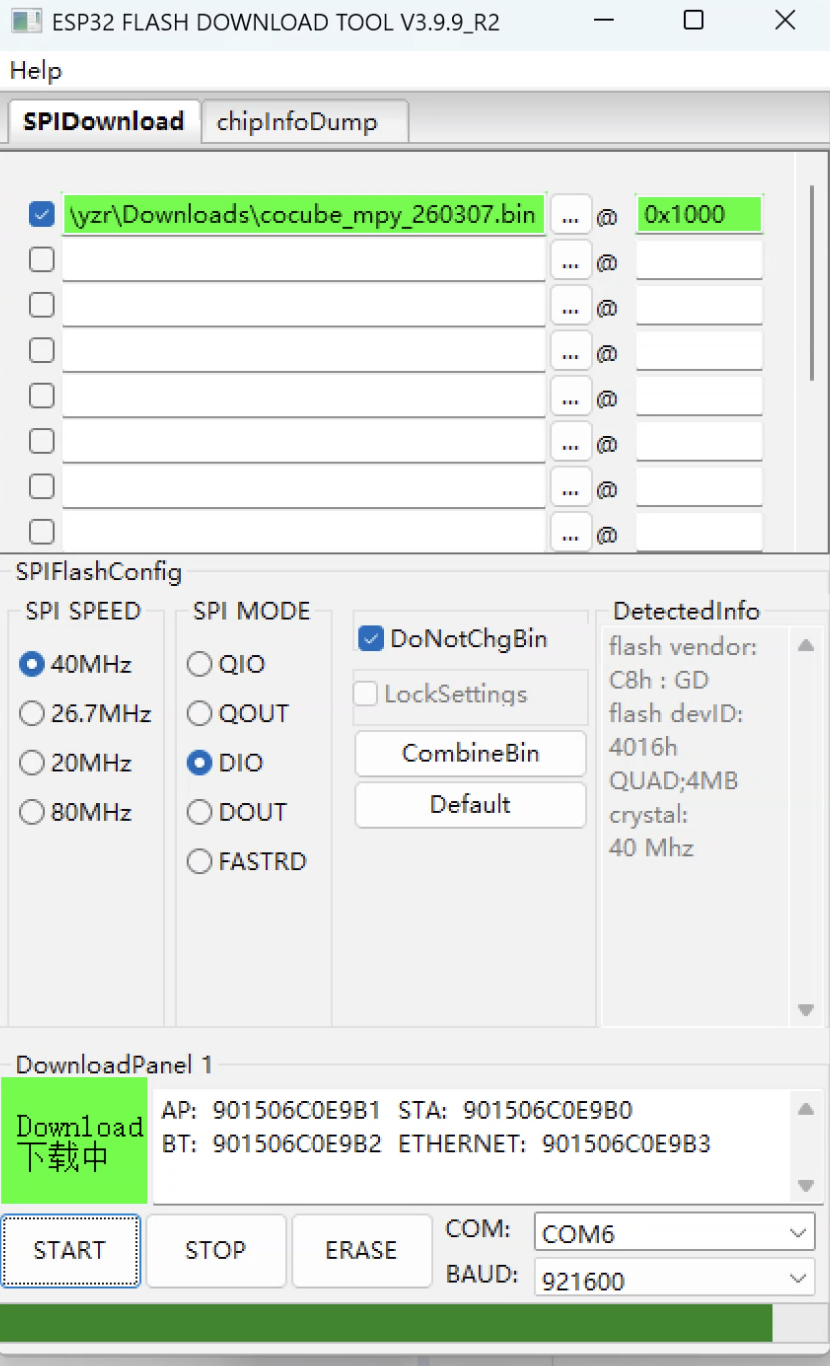
- 点击
...选择.bin固件文件。 - 在地址栏填入该固件对应的烧录地址。
- 点击
-
执行烧录:选择正确端口,设置波特率,然后点击
START,等待右下角出现FINISH。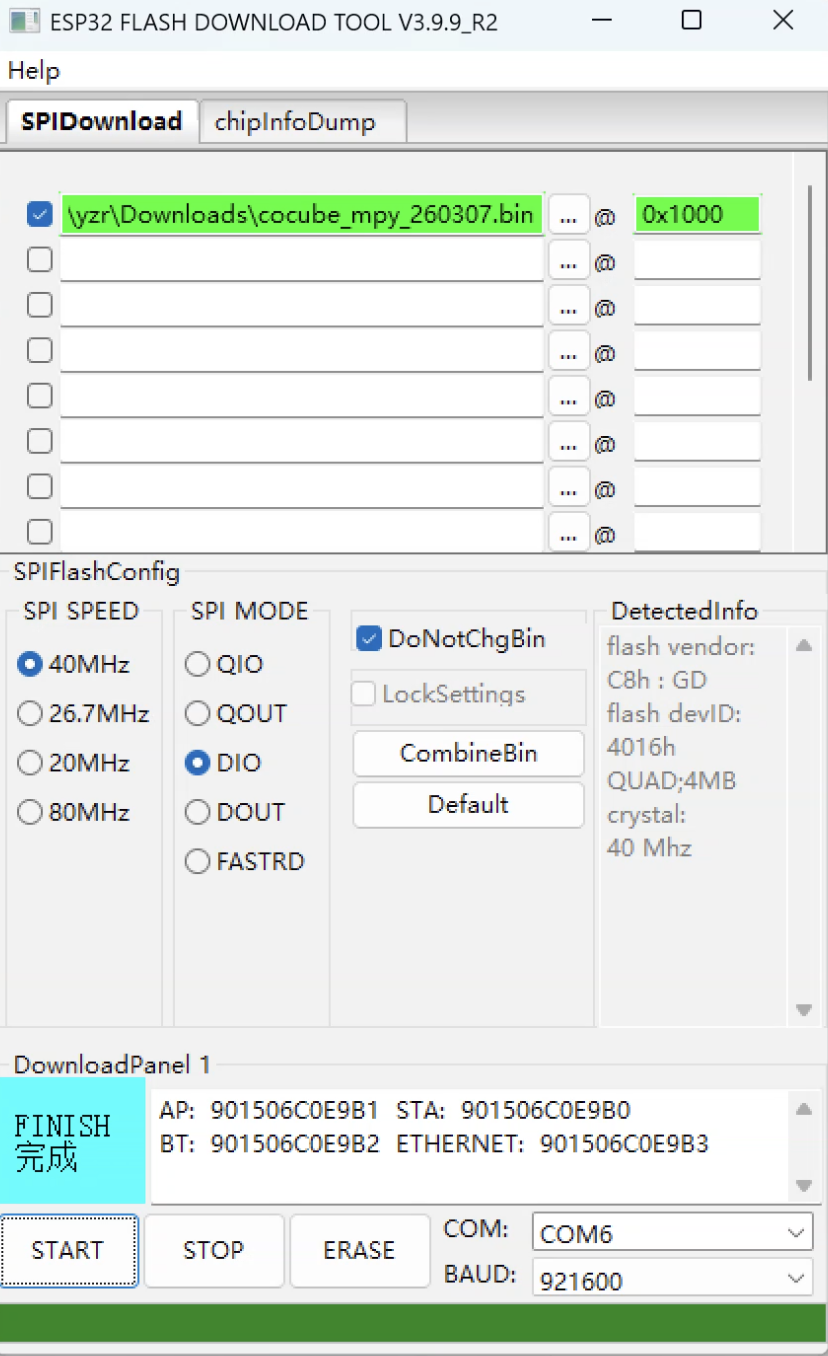 警告
警告这个方法配置项较多。芯片型号、固件文件和烧录地址只要有一项不匹配,就可能导致烧录失败或设备无法正常启动。
4. 验证开发环境
烧录完成后,建议立即验证环境是否正常。
-
重新连接 CoCube:断开再重新连接 CoCube,并确认 Thonny 右下角已经选中对应端口和
MicroPython (ESP32)解释器。注意烧录完成后,设备端口号可能变化。如果连接失败,先重新选择端口。
-
重启解释器:如果底部
Shell没有响应,点击工具栏红色停止按钮重启解释器。
-
检查 REPL 提示符:如果 Shell 中出现版本信息和
>>>,说明 CoCube 已经进入 MicroPython REPL。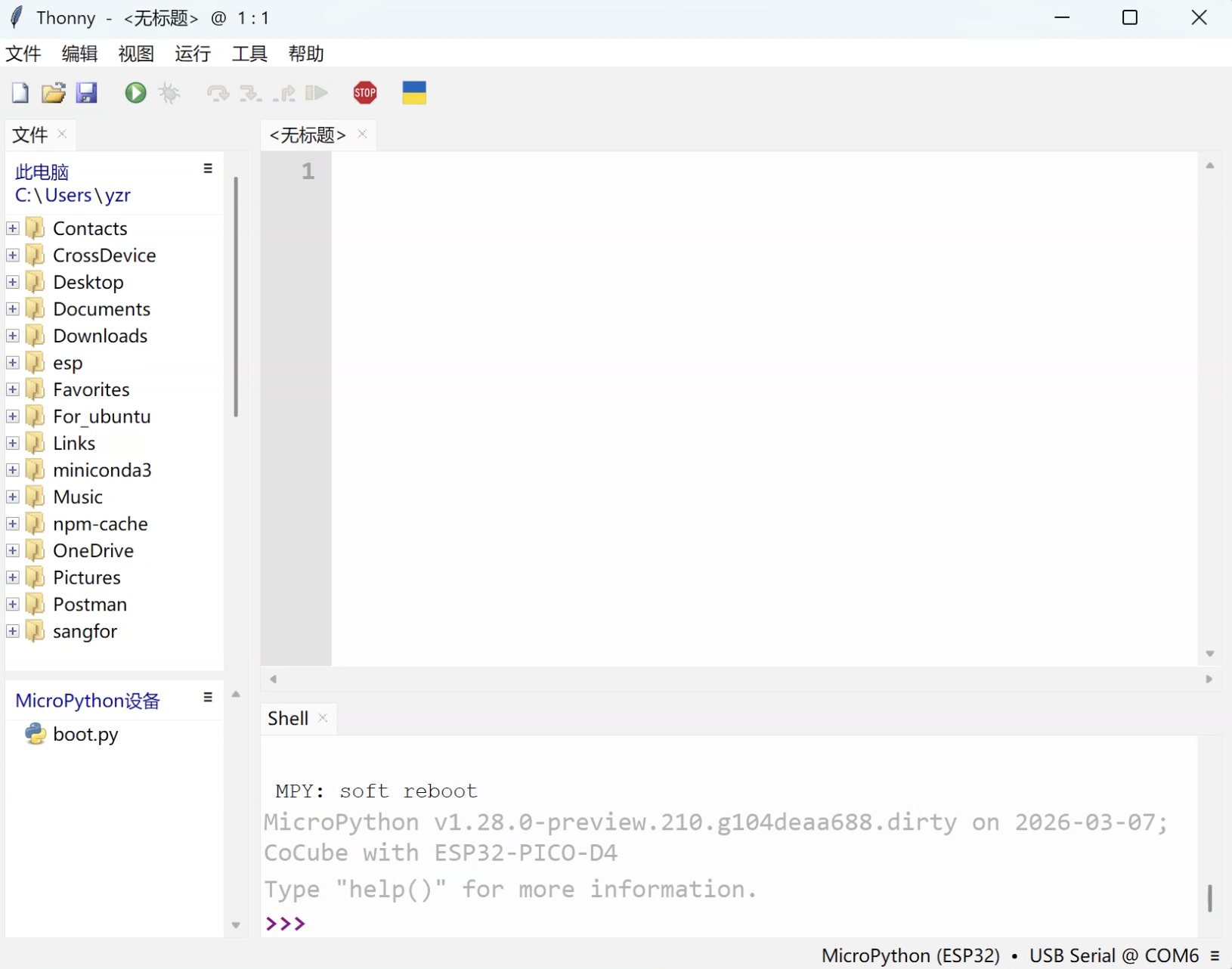
-
运行测试代码:在
>>>后输入一行测试代码。print('Hello, CoCube!')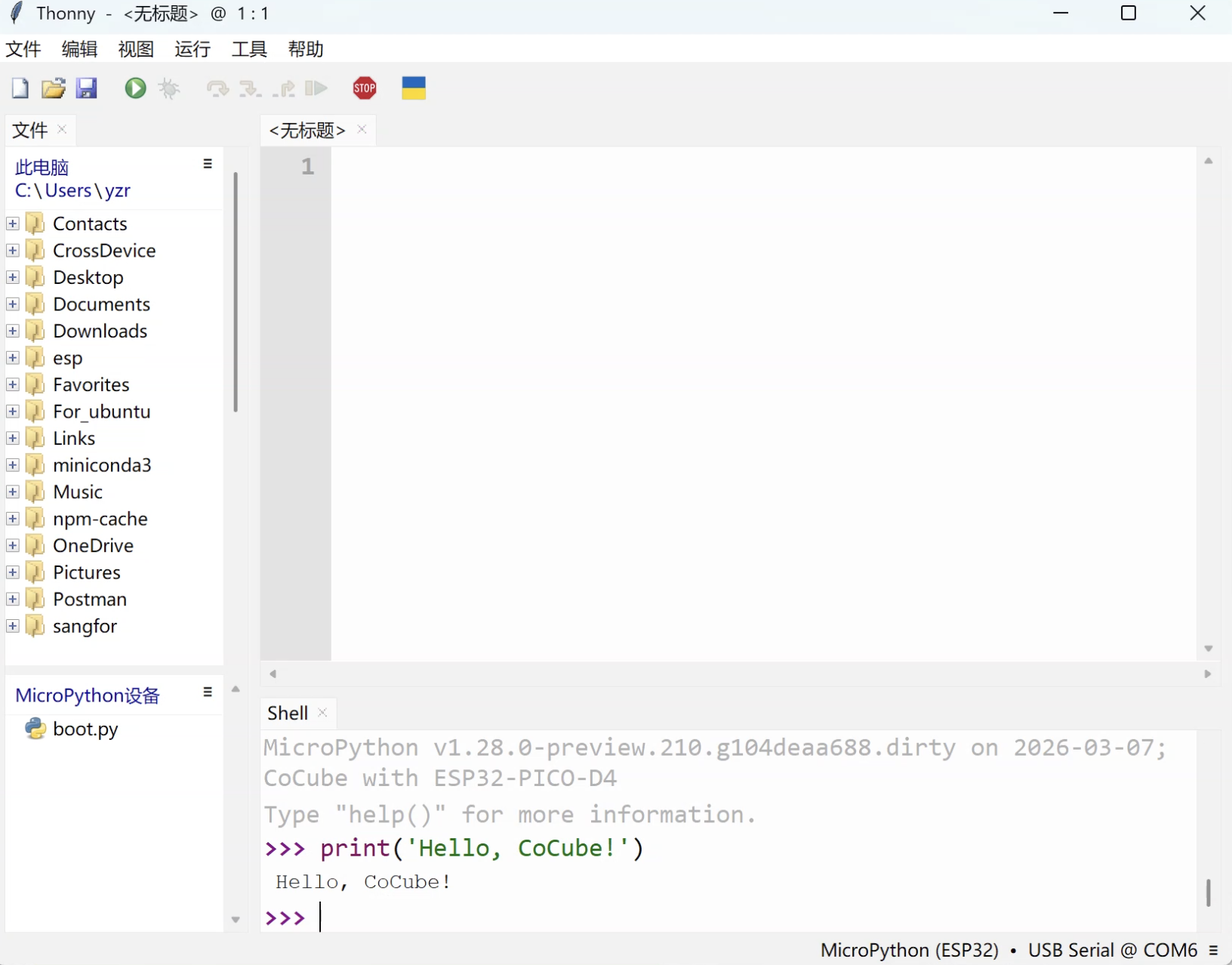
如果终端能正确输出内容,说明开发环境已经跑通。
如果这一步已经能稳定看到 >>> 并成功打印测试输出,说明这一页的目标已经完成。
5. 接下来做什么?
下一页建议继续看“基础知识”。
那一页会把最常用的开发动作串起来:看文件、用 REPL、运行脚本、保存到设备、理解 main.py。